
Full README
Synced from README.zh-CN.md. Back to home.
语言: English · 简体中文 · Español · Deutsch · 日本語 · Türkçe · 网站
v1.1+ — 配方工作流、更少的往返调用、更流畅的会话。独立 UI 附带 Action Plan(测试版),支持先规划后执行的运行模式。
注意: 这是一个非官方的社区维护项目,与 Adobe Inc. 无任何关联,亦未获其背书。






一个模型上下文协议(MCP)服务器,使 Claude 和 Cursor 等 AI 助手能够以编程方式控制 Adobe Photoshop。通过这个工具,您可以在 IDE 中使用自然语言命令创建设计、处理图像并自动化 Photoshop 工作流——或者通过捆绑的独立 Web UI 进行操作,后者同时支持 API 密钥和 CLI 订阅账户(Claude Code / Gemini CLI)。该 UI 还提供可选的 Action Plan(测试版) 模式,可在一次 LLM 调用中规划所有 Photoshop 步骤,然后一次性执行。
为何创建此项目
设计师和开发者希望通过 AI 助手驱动 Photoshop,但原始的 ExtendScript 调用十分脆弱:代理会在试错过程中浪费大量 token,图层类型会破坏滤镜,一个失败的命令便会让文档陷入未知状态。
Photoshop MCP 添加了状态感知(get_state、get_preview、get_capabilities)、配方工具(将多步骤操作包装为单一撤销步骤),以及结构化错误信封,让代理知道下一步应该尝试什么。可选的独立 UI 和 Action Plan 模式可减少较长工作流中的往返次数——让自然语言真正能够产出像素,而不仅仅是给出建议。
工程深度解析:/docs/architecture。
🖥️ 独立 UI(无需 IDE)
不想将其接入 Claude Desktop 或 Cursor?同一个软件包附带了一个完全本地化的 Web UI,让您可以与 AI 模型聊天,并通过底层的 MCP 服务器驱动 Photoshop。使用提供商 API 密钥进行连接,或者对于 Anthropic 和 Google,复用 Claude Code 或 Gemini CLI 的 OAuth 会话——无需单独的 API 密钥。
npx -p @alisaitteke/photoshop-mcp photoshop-mcp-ui就这样。本地服务器在 127.0.0.1(随机空闲端口)上启动,您的默认浏览器会自动打开聊天 UI。
支持的提供商
首次启动时选择以下任意一个——使用 API 密钥或您现有的 CLI 订阅账户(Anthropic 和 Google):
| 提供商 | 模型 | API 密钥 | CLI 账户 |
|---|---|---|---|
| Anthropic | Claude Sonnet / Opus / Haiku | console.anthropic.com | npm i -g @anthropic-ai/claude-code → claude auth login |
| OpenAI | GPT-5, GPT-4.1, o-series | platform.openai.com | — |
| Gemini 2.5 Pro / Flash / Flash-Lite | aistudio.google.com | npm i -g @google/gemini-cli → gemini auth login | |
| OpenRouter | 100+ 来自任意提供商的模型 | openrouter.ai | — |
认证模式
api_key(默认) — 使用 Vercel AI SDK 和您的提供商 API 密钥。按 API 费率按 token 计费;UI 显示每次聊天的预估费用。cli_account— 使用您本地的 Claude Code 或 Gemini CLI OAuth 会话。不存储 API 密钥;UI 通过无头模式的claude auth status/gemini探测验证登录状态。使用量计入您的订阅配额,而非 API 账单——状态栏显示"订阅已包含"。
您可以在"设置"中按提供商切换认证方式,不会丢失另一种凭据(例如,保留 API 密钥的同时尝试 CLI 账户,之后再切换回来)。
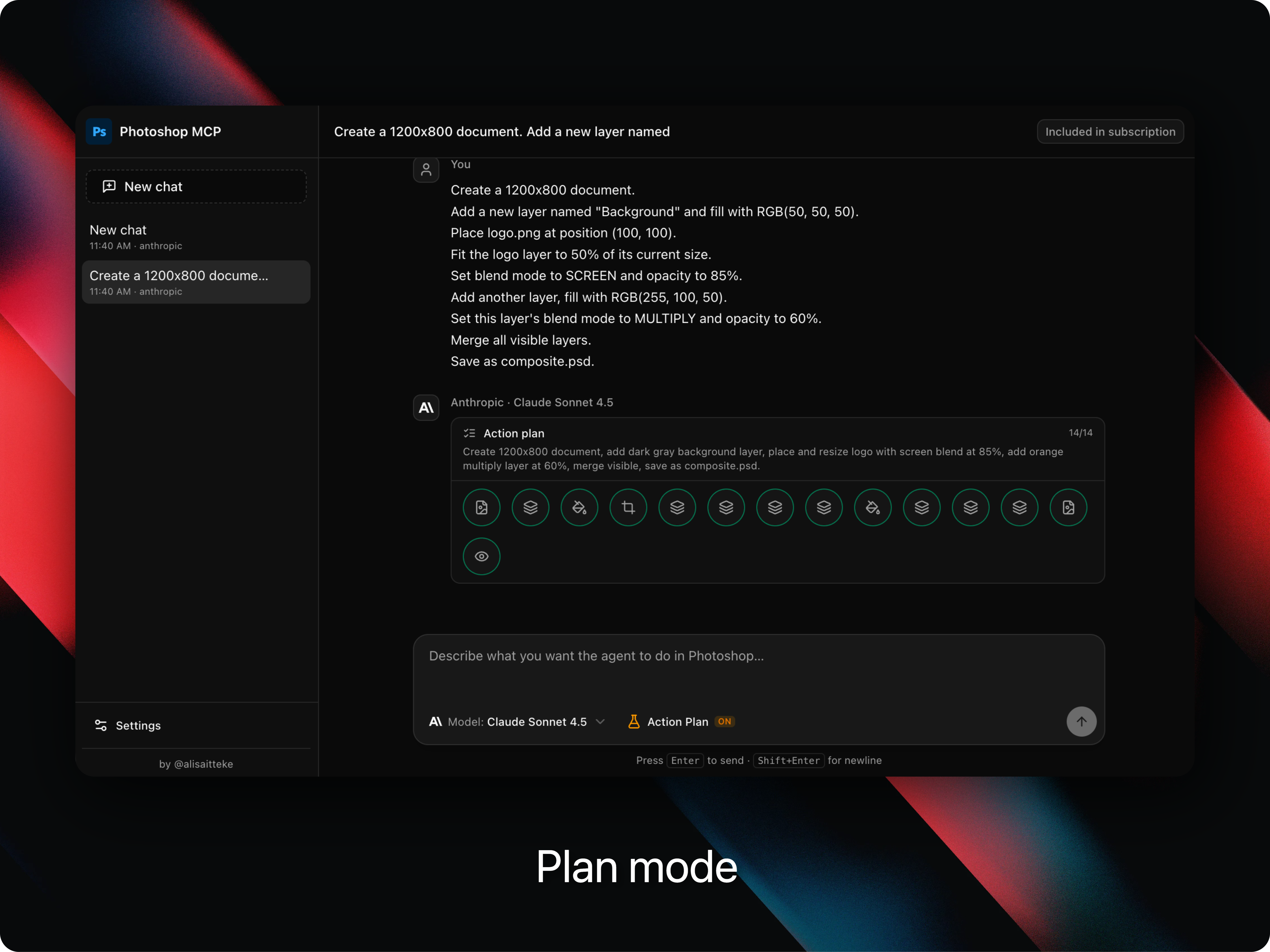
Action Plan(测试版)
独立 Web UI 中的可选执行模式,仅适用于 API 密钥认证(cli_account 始终使用默认的代理流程)。在 composer 中的模型选择器旁边,通过 Action Plan 开关开启。
与逐步 ReAct 循环(模型 → 工具 → 模型 → 工具……)不同,Action Plan:
- 发起一次 LLM 规划调用,输出包含参数的 Photoshop MCP 工具调用有序待办清单。
- 直接按顺序执行这些工具——步骤之间无额外的模型往返。
- 若某步骤失败或存在未解决的依赖项,运行有界修复循环(仅重新规划剩余步骤,最多 3 次)。
计划以实时待办清单的形式显示在工具调用卡片上方,附带每步状态(pending → running → done / error)。计划会持久化到聊天历史中,重载后不会丢失。开关默认关闭;禁用 Action Plan 时,现有的代理流程不受影响。
适合多步骤提示词,例如*"移除背景并导出为 Web 格式"*——可减少模型调用次数,加快端到端执行速度。
首次启动时的流程
- 选择提供商,选择 API 密钥或 Uses your account。
- 验证密钥或检查 CLI 连接。配置以
~/.photoshop-mcp/data.db(SQLite,chmod 600)的形式存储在本地。API 密钥永远不会离开您的设备;CLI 模式继承来自~/.claude/或~/.gemini/的 OAuth 凭据。 - 输入自然语言提示词。UI 实时流式传输模型回复,实时执行 Photoshop 工具调用,并将每次工具调用渲染为可检查的卡片(输入 + 结果)。
- 随时从设置/模型选择器切换提供商、认证方式或模型——聊天记录、费用和工具历史会跨会话持久化。
后续切换认证方式
随时从侧边栏打开设置:
| 操作 | API 密钥模式 | CLI 账户模式 |
|---|---|---|
| 设置 | 粘贴密钥 → 保存 | 安装 CLI → auth login → 检查连接 |
| 切换 | 选择 API 密钥 — 已存储的密钥保留 | 选择 Uses your account — 密钥不会被删除 |
| 自定义二进制路径 | — | 若 claude / gemini 不在 PATH 上,可填写可选的 CLI 路径 |
| 费用显示 | 状态栏中的按 token 预估 | 订阅已包含徽章 |
认证方式以每提供商为单位存储在 ~/.photoshop-mcp/data.db 中(authMethod:api_key 或 cli_account)。不含 authMethod 的现有配置默认为 api_key,保持正常工作。
CLI 参数
photoshop-mcp-ui [--port 5174] [--host 127.0.0.1] [--no-open]本地 API 安全
UI 服务器保存着你的模型提供方 API 密钥,并且可以驱动 Photoshop,因此 /api/* 并不对本机上运行的所有程序开放。每个请求都必须通过三项检查:
- Host — 必须是服务器端口上的回环地址(或你通过
--host绑定的主机), 用于阻止 DNS 重绑定攻击。 - Origin — 如果存在,必须与 UI 自身的来源一致,用于阻止浏览器发起的跨源 调用。
- 会话令牌 — 每次启动生成的随机密钥,用于阻止其他本地进程;它们可以伪造 任意请求头,却无法读取该令牌。
浏览器无需处理令牌:服务器会将其注入所返回的 index.html。编写脚本时,请从 ~/.photoshop-mcp/ui-session.json(chmod 600)读取令牌,并通过 x-psmcp-token 或 Authorization: Bearer 请求头发送;也可以在启动服务器前用 PSMCP_UI_TOKEN 指定自己的令牌。缺少有效令牌的请求会收到 401 unauthorized。
注意事项
- 代理仅限于使用 Photoshop MCP 工具——内置的 shell、文件和网络工具已禁用。
- 技术栈:前端使用 Vue 3 + Tailwind v4 + shadcn-vue;后端使用 Hono。API 密钥模式使用 Vercel AI SDK;CLI 账户模式使用 Claude Agent SDK(Anthropic)或 Gemini CLI 无头
stream-json(Google)。所有路径均通过 STDIO 与同一个 Photoshop MCP 服务器通信。 - CLI 账户限制: Gemini 无头模式每次对话可能开启新会话(历史记录会预置到提示词中)。Anthropic CLI 账户消耗订阅配额。OAuth 登录以 macOS 优先(在终端中运行
claude auth login/gemini auth login)。
Photoshop 的 AI/提示词层
在原子化 photoshop_* 工具之上,服务器附带了一个有主见的 AI/提示词层,帮助宿主 LLM(Cursor、Claude Desktop 等)将模糊的用户请求转化为可靠的 Photoshop 操作:
- 服务器
instructions— 在 MCPinitialize时广播的工作流契约(ping 一次、操作前获取状态、优先使用配方、错误恢复)。参见src/prompts/instructions.ts(https://github.com/alisaitteke/photoshop-mcp/blob/main/src/prompts/instructions.ts)。 - MCP
prompts原语 — 19 个预先设计的模板(12 个配方 + 7 个指南:ps.enhance_portrait、ps.remove_background、ps.generative_fill……),通过prompts/list和prompts/get获取。 - 配方工具 — 12 个面向结果的
photoshop_recipe_*工具(移除背景、增强人像、准备网络发布、导出社交媒体变体、色彩分级、频率分离、批量样机替换、整理图层、渐变淡出、天空混合、减淡与加深、移除干扰物)。每个工具将步骤包装在单一 Photoshop 历史状态中(一次撤销可还原全部)。共 86 个工具(74 个原子工具 + 12 个配方工具)。 - 生成式 AI —
photoshop_generative_fill、photoshop_generative_remove、photoshop_generative_expand、photoshop_generative_upscale、photoshop_sky_replacement、photoshop_generate_image(通过 ExtendScript 调用 Firefly;需要 Adobe 账户和积分)。 - Neural Filters — 通过可选的 UXP 桥接插件(
uxp-plugin/)使用photoshop_neural_filter。 - 状态与预览 —
photoshop_get_state(轻量快照)、photoshop_get_preview(用于视觉验证的 base64 JPEG)、photoshop_get_capabilities(版本感知功能标志)。 - 结构化错误 — 失败时返回包含
code和suggested_next_tool的 JSON 信封,用于自我纠错。
完整参考:/docs/prompt-layer。
验证一致性:npm run verify:photoshop-prompts。最新结果:docs/development.md#integration-test-results。
示例提示词
以下是您在配置此 MCP 服务器后可与 AI 助手(Claude、Cursor 等)一起使用的示例提示词。对于多步骤结果,优先使用配方工具(photoshop_recipe_*)——每个配方是单一撤销步骤。仅对配方未覆盖的精细编辑使用原子 photoshop_* 工具。
🧠 状态感知会话(推荐的第一步)
连接 Photoshop 并读取我当前安装版本的功能信息。
在做任何更改之前,先获取当前文档状态。
打开 portrait.jpg,获取缩小的预览图,以便确认主体对象。
每执行完一个主要配方后,再次获取预览图以确认效果。
👤 人像修饰(配方)
以中等强度对活动图层上的人像进行增强,并开启皮肤磨皮。
使用 enhance-portrait recipe——我希望在一个可撤销的步骤内同时完成频率分离和自动色调调整。
如果活动图层是文字或 Smart Object,请先栅格化,或选择一个栅格图层。
完成后给我看一下预览效果。
等效 MCP 提示词模板:ps.enhance_portrait,参数为 { intensity: "medium", skin_smoothing: "true" }。
✂️ 背景移除(配方)
移除活动人像图层的背景。
使用 Select Subject 配合 2px 羽化的图层蒙版,保留蒙版后面的原始像素。
如果 brief 要求纯白底,填充 RGB(255,255,255),主体居中并占画面至少 70%。
主体必须在活动图层上——不能是纯色填充图层。
等效 MCP 提示词模板:ps.remove_background,参数为 { feather_px: "2", keep_shadow: "false" }。
🎨 色彩分级(配方)
以非破坏性调整图层的方式,对打开的文档应用暖色电影色调分级。
使用 apply-color-grade recipe,预设选择 warm_film。
完成后预览效果。
🔬 频率分离设置(配方)
在活动栅格图层上设置频率分离,模糊半径为 6px。
我会自己在低频层和高频层上绘制——不要额外添加磨皮处理。
图层堆栈准备好后,告诉我应该编辑哪些图层。
等效 MCP 提示词模板:ps.frequency_separation,参数为 { radius_px: "6" }。
🌐 网络准备 + 社交媒体导出(配方)
将活动文档准备好用于网络发布:转换为 sRGB,缩小尺寸,锐化,并将一张优化后的 JPEG 导出到 ~/.photoshop-mcp/exports。
然后从同一文档导出 Instagram 帖子(1080×1080)、竖版 Feed(1080×1350)、Stories/Reels(1080×1920)和 X 帖子(1200×675)变体。
将输出路径以表格形式列出。等效模板:ps.prepare_for_web、ps.export_social_variants。
📦 批量样机替换(配方)
我有一个样机 PSD 文件已打开,其中有一个名为"Screen"的 Smart Object 图层。
将其替换为 ~/assets/mockups/ 中的每个 PNG/JPG 文件,并为每个素材导出一张 JPEG。
不要放置普通图层——替换 Smart Object 以保留透视效果。
等效 MCP 提示词模板:ps.batch_mockup_replace。
🗂️ 整理图层(配方)
整理图层堆栈:按类型重命名,自动将相关图层分组,保留原始内容。
执行 organize-layers recipe,然后列出图层,以便我查看新的结构。
🎨 基础设计创建
创建一个 1920x1080 的 Photoshop 文档,使用 RGB 颜色模式。
添加一个浅蓝色背景图层,填充 RGB(240, 248, 255)。
添加居中文字"Welcome",字号 64pt。
保存为 welcome.psd 到桌面。
🖼️ 素材图片设计(配合 Pexels MCP)
在 Pexels 上搜索"mountain sunset"图片。
创建一个 1920x1080 的 Photoshop 文档。
将下载的图片放置进来,并适配填满整个画布。
应用 3px 的轻微高斯模糊。
增加亮度 15,对比度 10。
在顶部居中添加白色文字"Adventure Awaits",字号 72pt。
将文字不透明度设为 90%,混合模式设为 OVERLAY。
保存为 adventure.jpg,质量 10。
✨ 照片增强
在 Photoshop 中打开桌面上的 photo.jpg。
获取状态,然后以低强度运行 enhance-portrait recipe。
如果只需要快速调整色调,改为对活动图层应用自动色阶、自动对比度和 USM 锐化(120%, 1.5, 0)。
调整色相 +15、饱和度 +15,或在准备好导出时使用 prepare-for-web。
保存为 enhanced-photo.jpg,质量 12。
🎭 图层效果与混合
创建一个 1200x800 的文档。
添加一个名为"Background"的新图层,填充 RGB(50, 50, 50)。
将 logo.png 放置在 (100, 100) 位置。
将 logo 图层缩放至当前尺寸的 50%。
将混合模式设为 SCREEN,不透明度设为 85%。
再添加一个图层,填充 RGB(255, 100, 50)。
将该图层的混合模式设为 MULTIPLY,不透明度设为 60%。
合并所有可见图层。
保存为 composite.psd。
📝 文字海报设计
创建一个 1080x1350 的竖版文档(Instagram 故事尺寸)。
添加一个图层,填充渐变感颜色 RGB(120, 40, 200)。
在 (540, 300) 处添加文字"SUMMER",字号 96pt。
将文字颜色更改为白色 RGB(255, 255, 255)。
将文字对齐方式设为 CENTER。
在 (540, 450) 处再添加文字"2026",字号 128pt,白色。
对背景图层应用 2px 高斯模糊。
保存为 summer-poster.png。
🎬 批处理
打开 image1.jpg。
调整尺寸为 1920x1080。
应用自动对比度。
应用轻微锐化(强度 80%,半径 1.0)。
保存为 processed-1.jpg,质量 10。
关闭文件,不保存对原文件的修改。

对 image2.jpg 和 image3.jpg 重复以上步骤。
🖌️ 创意操控
创建一个 2000x2000 的正方形文档。
放入 abstract-pattern.jpg 并适配填满文档。
复制该图层。
在副本图层上,应用 45 度方向、半径 50px 的动态模糊。
将混合模式设为 OVERLAY,不透明度设为 70%。
居中添加白色文字"MOTION",字号 120pt。
创建从 (200, 200) 到 (1800, 1800) 的矩形选区。
反选并删除(制造边框效果)。
拼合图像。
保存为 motion-art.jpg。
🎯 高级工作流
创建一个用于印刷的 3000x2000、300 DPI 文档。
放入 hero-image.jpg 并适配填满画布。
复制图像图层。
在副本图层上,将其完全去饱和。
将混合模式设为 LUMINOSITY,不透明度设为 50%。
创建一个名为"Overlay"的新图层。
填充 RGB(255, 150, 0),将混合模式设为 SOFTLIGHT,不透明度 30%。
在顶部居中 (1500, 200) 处添加文字"PORTFOLIO",字号 96pt。
将文字颜色设为白色。
在 (1500, 320) 处添加副标题"2026 Collection",字号 36pt。
在文字区域周围创建矩形选区。
在叠加图层上创建图层蒙版。
合并可见图层。
保存为 portfolio-cover.psd。
导出为 portfolio-cover.jpg,质量 12。
🔄 使用动作
打开 my-photo.jpg。
播放"My Actions"动作组中的"Vintage Look"动作。
将亮度调低 -10,使其略微变暗。
保存为 vintage-photo.jpg。
⚡ 自定义脚本执行
执行以下自定义 ExtendScript 代码:
app.beep();
alert('Processing started!');
⏮️ 撤销/重做操作
对活动图层应用 15px 的高斯模糊。
[等待结果]
这个模糊效果太强了,撤销这步操作。
改为应用 5px 的高斯模糊。
或:
获取历史状态,查看已执行了哪些操作。
撤销最后 3 步操作。
重做 1 步,恢复其中一个操作。
🔁 错误恢复(结构化信封)
如果某个配方返回 version_unsupported 或 generative_unavailable,调用 get_capabilities 并告诉我缺少哪个 Photoshop 功能。
如果某个工具失败并返回 suggested_next_tool,按照提示操作(例如,在执行仅限栅格的配方之前先执行 rasterize_layer)。
不要猜测——在失败后读取 get_state,然后提出下一个单一操作步骤。
📱 社交媒体格式套件
我有一张 1:1 主视觉(2000×2000 px)已打开。
用 prepare-for-web recipe 将活动文档准备好用于网络发布:转换为 sRGB,裁剪并导出变体。
然后导出 Instagram Feed(1080×1350)、Stories/Reels(1080×1920,上下安全区)、LinkedIn(1200×628)和横版横幅(1200×628)变体。
仅在 9:16 格式会裁切主体时使用生成式扩展。
主体至少占画面 60%;logo 在右上角留 20 px 边距。
以表格形式列出所有输出路径。等效模板:ps.prepare_for_web、ps.export_social_variants。
🖨️ 印刷完稿(CMYK / 出血)
将活动文档准备好用于胶印:
转换为 CMYK,使用 ISO Coated v2 配置文件,四边添加 3 mm 出血,检查最终尺寸 300 dpi 分辨率。
为印刷配置文件设置软打样,并提示色域外颜色。
大面积深黑使用 C50 M20 Y20 K100;黑色文字仅用 K100。
导出带嵌入配置文件的 PDF/X-4,关闭前显示预览。
🛍️ 生成式填充产品场景
活动图层上有一张已抠图的产品 PNG。
用 photoshop_generative_fill 创建三个不同场景:暖光室内、日落户外、带水珠的反射表面。
每个变体用 photoshop_generative_expand 扩展到 1080×1350(4:5),保持产品居中。
每个场景完成后获取预览,检查阴影和透视。
如果 generative_unavailable,调用 get_capabilities 并说明缺少什么。
🎨 统一色彩分级
同一项目有 30 张照片,光线各不相同。
用 apply-color-grade recipe 和 warm_film 预设,以非破坏性调整图层应用色彩分级。
如有需要,调整曲线和色相/饱和度,营造温暖电影感:冷色阴影、金色高光。
准备一个动作,将每张图以 1080 px 宽、sRGB、JPEG 质量 85 导出到 ~/.photoshop-mcp/exports/grade/。
在三张代表性图片上显示前后对比预览。
等效 MCP 提示词模板:ps.apply_color_grade,参数为 { preset: "warm_film" }。
🏢 批量品牌样机
我打开了一个样机 PSD,包含名片、A4 文档、包装和社交资料 Smart Object。
用 ~/assets/brand/ 中的素材替换每个 Smart Object,不要拼合图层——保留透视和阴影。
运行 batch_mockup_replace recipe,每个变体导出一张 JPEG 到 ~/.photoshop-mcp/exports/mockups/。
以表格形式列出所有输出路径。等效模板:ps.batch_mockup_replace。
🏷️ 从主文件导出多版本
我有一张 1:1 主创意和 ~/assets/logos/ 中的多个 logo。
每个变体从同一 PSD 导出 Story 9:16、Feed 4:5 和横幅 1200×628,用 Smart Object 放置 logo 和文字。
文件命名为 变体_格式.jpg,全部保存到 ~/.photoshop-mcp/exports/variants/。
如果某步失败,读取 get_state 并只建议下一步。
完成后用表格列出所有路径。
功能特性
- 独立 Web UI — 本地聊天界面(
photoshop-mcp-ui);每个提供商支持 API 密钥或 CLI 订阅认证(Anthropic、Google) - Action Plan(测试版) — Web UI 中可选的先规划后执行模式(仅 API 密钥):一次规划调用、直接工具执行、失败时有界修复
- 同时支持 Windows 和 macOS
- 支持 Photoshop 2012-2025+
- ExtendScript API:通过 AppleScript/COM 自动化实现通用兼容性
- 自动检测:自动在系统上找到 Photoshop 安装路径
- 78 个工具:66 个原子
photoshop_*+ 12 个配方photoshop_recipe_* - AI/提示词层:16 个 MCP 提示词模板(12 个配方 + 4 个指南)、服务器指令、状态/预览/能力工具
- 文档管理:创建、打开、保存、关闭、裁剪文档
- 图层操作:创建、删除、复制、合并、变换图层
- 图层属性:不透明度、混合模式、可见性、锁定
- 文字格式化:字体、大小、颜色、对齐控制
- 图片放置:放置图片、打开文件、适应文档
- 滤镜:高斯模糊、锐化、噪点、动态模糊
- 色彩调整:亮度/对比度、色相/饱和度、曲线、自动色阶/对比度
- 选区与蒙版:矩形选区、选择主体、内容感知填充、渐变蒙版、图层蒙版
- 历史控制:撤销/重做操作、查看历史状态
- 动作:播放录制的动作、执行自定义脚本
- 自动栅格化:在需要时自动转换图层以用于滤镜
- 上下文追踪:每次操作后返回文档/图层状态,以便 AI 保持上下文感知
安装
使用 NPX(推荐)
无需安装!只需配置您的 MCP 客户端:
npx @alisaitteke/photoshop-mcp如需在本地对仓库进行开发,请参阅开发指南中的从源码安装。
配置
适用于 Cursor
在您的 Cursor 设置(.cursor/config.json 或工作区设置)中添加:
{
  "mcpServers": {
    "photoshop": {
      "command": "npx",
      "args": ["-y", "@alisaitteke/photoshop-mcp"],
      "env": {
        "LOG_LEVEL": "1"
      }
    }
  }
}
适用于 Claude Desktop
在您的 Claude Desktop 配置(macOS 上为 ~/Library/Application Support/Claude/claude_desktop_config.json,Windows 上为 %APPDATA%\Claude\claude_desktop_config.json)中添加:
{
  "mcpServers": {
    "photoshop": {
      "command": "npx",
      "args": ["-y", "@alisaitteke/photoshop-mcp"],
      "env": {
        "LOG_LEVEL": "1"
      }
    }
  }
}
环境变量
PHOTOSHOP_PATH:(可选)指定自定义 Photoshop 安装路径LOG_LEVEL:日志级别(0=DEBUG,1=INFO,2=WARN,3=ERROR)ANALYTICS_DISABLED:设置为1或true可完全禁用匿名使用分析POSTHOG_DISABLED:ANALYTICS_DISABLED的旧版别名POSTHOG_KEY:(可选)PostHog 项目密钥 — 已内置默认值;可用于 fork 或预发布环境覆盖POSTHOG_API_HOST:(可选)PostHog 数据采集主机(默认:https://a.alisait.com)POSTHOG_UI_HOST:(可选)PostHog UI 主机(默认:https://eu.posthog.com)
可用工具
所有原子 photoshop_* 工具的完整参考(参数、示例和用法):/docs/available-tools。
上下文追踪
每个工具都会返回关于 Photoshop 当前状态的全面上下文信息,包括:
- 文档信息:名称、尺寸、分辨率、色彩模式、图层数量
- 活动图层信息:名称、类型、不透明度、混合模式、可见性、锁定状态
- 选区状态:是否有活动选区
- 操作结果:关于所做更改的具体详情
这使 AI 助手能够保持对以下内容的感知:
- 当前活动文档
- 正在处理的图层
- 当前图层属性(不透明度、混合模式等)
- 文档尺寸与设置
响应示例:
{
  "applied": true,
  "filter": "Gaussian Blur",
  "radius": 10,
  "wasRasterized": true,
  "context": {
    "hasDocument": true,
    "document": {
      "name": "design.psd",
      "width": 1920,
      "height": 1080,
      "resolution": 72,
      "colorMode": "RGBColorMode",
      "layerCount": 3,
      "hasSelection": false
    },
    "activeLayer": {
      "name": "Background",
      "kind": "NORMAL",
      "opacity": 100,
      "blendMode": "NORMAL",
      "visible": true,
      "locked": false,
      "isBackground": false
    }
  }
}
此上下文帮助 AI 助手在多条命令中记住正在处理的文档和图层。
平台特定说明
Windows
- 使用 COM 自动化与 Photoshop 通信
- 基于注册表的安装路径自动检测
- 支持 32 位和 64 位版本
macOS
- 使用 AppleScript/OSA 与 Photoshop 通信
- 基于 Spotlight 的自动检测
- 支持同时安装多个 Photoshop 版本
- CLI 账户认证(独立 UI)以 macOS 优先:在终端中运行
claude auth login/gemini auth login;凭据存储在~/.claude/和~/.gemini/下
支持的 Photoshop 版本
- 所有 Photoshop 版本(2012-2025+):通过 AppleScript(macOS)或 COM(Windows)使用 ExtendScript API
重要说明:虽然 Photoshop 2022+ 支持用于插件的 UXP,但通过 AppleScript/COM 的外部自动化只能使用 ExtendScript。UXP 专为内部插件设计,无法从外部脚本调用。因此,此 MCP 服务器使用 ExtendScript 以实现跨所有 Photoshop 版本的最大兼容性。
故障排除
常见的连接、脚本和日志问题:/docs/troubleshooting。
独立 UI — CLI 账户认证
| 症状 | 可能原因 | 修复方法 |
|---|---|---|
cli_not_found | Claude Code / Gemini CLI 未安装 | npm i -g @anthropic-ai/claude-code 或 npm i -g @google/gemini-cli |
not_authenticated | 无 OAuth 会话 | 在终端中运行 claude auth login 或 gemini auth login |
claude / gemini 不在 PATH 上 | 自定义安装位置 | 设置 → CLI 路径 → 检查连接 |
| 在 IDE 中聊天正常但 UI 中无法使用(CLI 模式) | OAuth 令牌仅限 CLI | 在 UI 中使用 CLI 账户;API 密钥和 CLI 会话是分开的 |
| Gemini 多轮对话感觉健忘 | 无头 CLI 每次对话可能开启新会话 | 已知限制;历史记录会预置到提示词中(MVP) |
开发
从源码设置、构建、lint、集成测试(含最新结果)和使用示例:/docs/development。
架构
系统设计、数据流、平台抽象和 UI 代理模式:/docs/architecture。
在 LinkedIn 或社交媒体上分享?使用 images/og-social.png 和 /docs/social-preview 进行 OG 设置和帖子文案。
贡献
欢迎贡献!开 PR 前请阅读 CONTRIBUTING.md。
关于维护者
Ali Sait Teke — 全栈工程师及 AI 时代软件架构师(Python、Go、Node.js、React、Next.js、Vue)。
这个项目起源于一个实际问题:如何在不依赖脆弱的一次性脚本的情况下,让 Photoshop 被 LLM 可靠地控制? 它逐渐演变为一个拥有 80 个工具的 MCP 服务器、用于可靠多步骤工作流的配方/提示词层,以及一个无需 IDE 即可进行创意工作的本地 Web UI。
此代码库展示了: TypeScript 系统设计、MCP 协议集成、跨平台桌面自动化(macOS AppleScript / Windows COM)、代理循环的结构化错误恢复,以及一个以生产为导向的本地优先 UI(Vue 3 + Hono + SQLite)。
许可证
MIT
匿名使用分析
默认情况下会收集匿名的聚合使用事件,以改进产品。您可以随时选择退出。完整详情:/docs/anonymous-usage-analytics。
致谢
- 基于 Model Context Protocol SDK 构建
- 受 Adobe Photoshop 脚本社区的启发