
Full README
Synced from README.de.md. Back to home.
Sprachen: English · 简体中文 · Español · Deutsch · 日本語 · Türkçe · Website
v1.1+ — Rezept-Workflows, weniger Round-Trips, flinkere Sitzungen. Die eigenständige UI liefert Action Plan (Beta) für Plan-dann-Ausführen-Abläufe.
Hinweis: Dies ist ein inoffizielles, von der Community gepflegtes Projekt und steht in keiner Verbindung zu Adobe Inc. und wird von Adobe Inc. nicht unterstützt.






Ein Model Context Protocol (MCP)-Server, der KI-Assistenten wie Claude und Cursor ermöglicht, Adobe Photoshop programmatisch zu steuern. Damit lassen sich Designs erstellen, Bilder bearbeiten und Photoshop-Workflows mit natürlicher Sprache automatisieren – direkt aus der IDE heraus oder über die mitgelieferte eigenständige Web-UI, die sowohl API-Schlüssel als auch CLI-Abonnementkonten (Claude Code / Gemini CLI) unterstützt. Die UI bietet außerdem einen opt-in Action Plan (Beta)-Modus, der alle Photoshop-Schritte in einem einzigen LLM-Aufruf plant und dann in einem einzigen Durchgang ausführt.
Warum dieses Projekt existiert
Designerinnen, Designer und Entwicklerinnen und Entwickler möchten Photoshop über KI-Assistenten steuern, aber rohe ExtendScript-Aufrufe sind fehleranfällig: Agenten verschwenden Token durch Trial-and-Error, Ebenentypen brechen Filter, und ein fehlgeschlagener Befehl hinterlässt das Dokument in einem unbekannten Zustand.
Photoshop MCP ergänzt State-Awareness (get_state, get_preview, get_capabilities), Rezept-Werkzeuge, die mehrstufige Ergebnisse in einem einzigen Undo-Schritt kapseln, sowie strukturierte Fehler-Envelopes, sodass Agenten wissen, was als Nächstes zu versuchen ist. Die optionale eigenständige UI und der Action-Plan-Modus reduzieren Round-Trips bei längeren Workflows – sodass natürliche Sprache tatsächlich Pixel erzeugt, anstatt sie nur vorzuschlagen.
Technische Vertiefung: /docs/architecture.
🖥️ Eigenständige UI (kein IDE erforderlich)
Keine Lust, dies in Claude Desktop oder Cursor einzubinden? Dasselbe Paket enthält eine vollständig lokale Web-UI, mit der sich ein KI-Modell anschreiben und Photoshop über diesen MCP-Server steuern lässt. Verbindung per Anbieter-API-Schlüssel oder, für Anthropic und Google, Wiederverwendung der OAuth-Sitzung von Claude Code oder Gemini CLI – kein separater API-Schlüssel erforderlich.
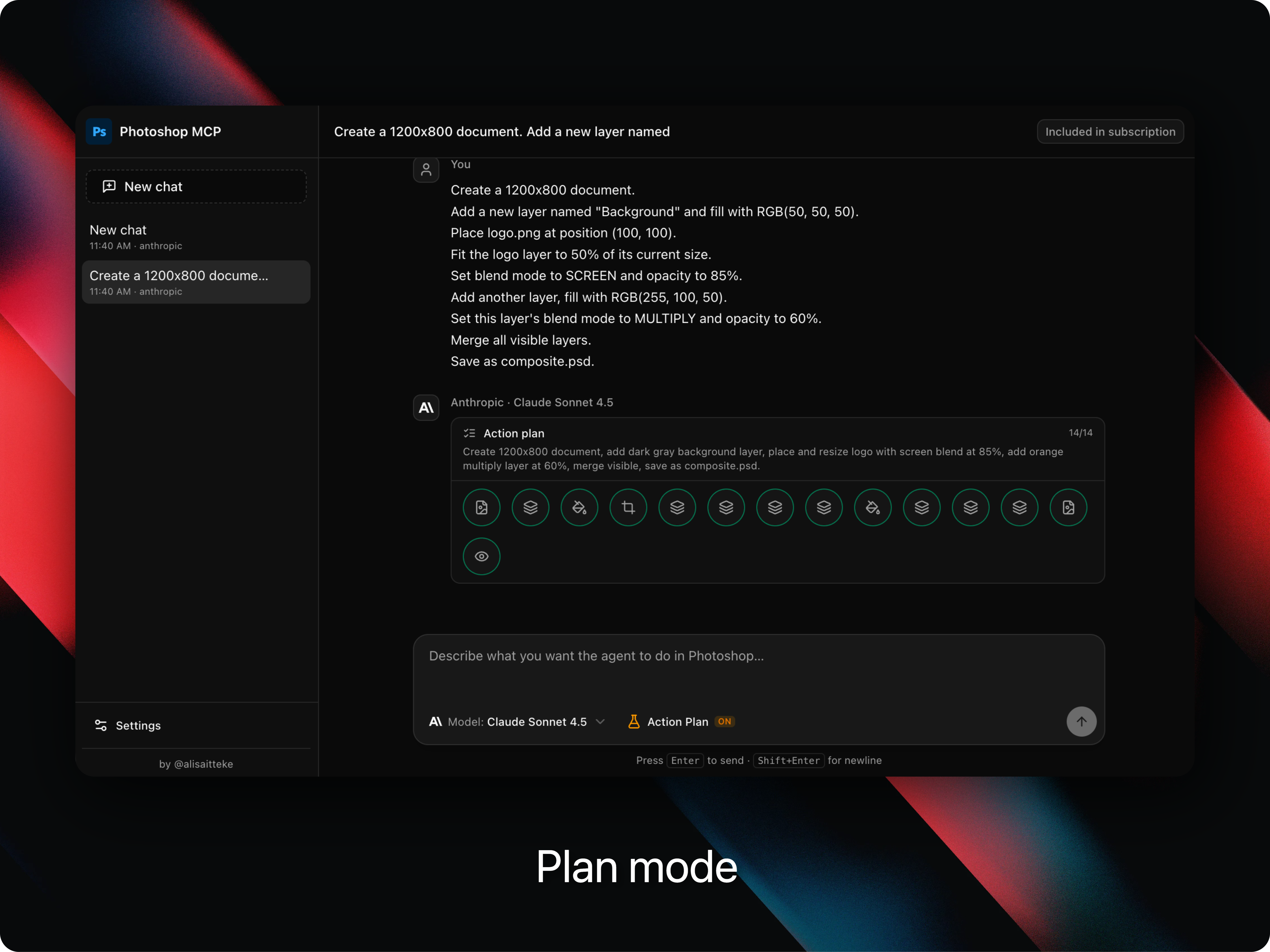
npx -p @alisaitteke/photoshop-mcp photoshop-mcp-uiDas war's. Ein lokaler Server startet auf 127.0.0.1 (zufälliger freier Port) und der Standard-Browser öffnet die Chat-UI automatisch.
Unterstützte Anbieter
Beim ersten Start einen der folgenden Anbieter auswählen – per API-Schlüssel oder bestehendem CLI-Abonnementkonto (Anthropic und Google):
| Anbieter | Modelle | API-Schlüssel | CLI-Konto |
|---|---|---|---|
| Anthropic | Claude Sonnet / Opus / Haiku | console.anthropic.com | npm i -g @anthropic-ai/claude-code → claude auth login |
| OpenAI | GPT-5, GPT-4.1, o-series | platform.openai.com | — |
| Gemini 2.5 Pro / Flash / Flash-Lite | aistudio.google.com | npm i -g @google/gemini-cli → gemini auth login | |
| OpenRouter | 100+ Modelle von beliebigen Anbietern | openrouter.ai | — |
Authentifizierungsmodi
api_key(Standard) — Vercel AI SDK + eigener Anbieter-API-Schlüssel. Die Nutzung wird pro Token zu API-Tarifen abgerechnet; die UI zeigt die geschätzten Kosten pro Chat.cli_account— Verwendet die lokale OAuth-Sitzung von Claude Code oder Gemini CLI. Es wird kein API-Schlüssel gespeichert; die UI prüftclaude auth status/geminiheadless, um die Anmeldung zu verifizieren. Die Nutzung wird dem Abonnementkontingent angerechnet, nicht der API-Abrechnung — die Statusleiste zeigt "Included in subscription".
Die Authentifizierungsmethode kann pro Anbieter in den Einstellungen gewechselt werden, ohne das andere Credential zu verlieren (z. B. API-Schlüssel behalten, während das CLI-Konto ausprobiert wird, und dann zurückwechseln).
Action Plan (Beta)
Ein optionaler Ausführungsmodus in der eigenständigen Web-UI nur für API-Schlüssel-Authentifizierung (cli_account verwendet immer den Standard-Agenten-Fluss). Aktivieren über den Action Plan-Schalter neben der Modellauswahl im composer.
Statt einer schrittweisen ReAct-Schleife (Modell → Werkzeug → Modell → Werkzeug …) führt Action Plan Folgendes durch:
- Einen Planungs-LLM-Aufruf, der eine geordnete Aufgabenliste mit Photoshop-MCP-Tool-Aufrufen und Parametern ausgibt.
- Führt diese Werkzeuge direkt nacheinander aus – keine zusätzlichen Modell-Round-Trips zwischen den Schritten.
- Bei einem fehlgeschlagenen Schritt oder einer ungelösten Abhängigkeit läuft eine begrenzte Reparatur-Schleife (plant nur die verbleibenden Schritte neu, bis zu 3 Mal).
Der Plan erscheint als Live-Aufgabenliste über den Tool-Aufruf-Karten mit schrittweisem Status (pending → running → done / error). Pläne werden im Chatverlauf gespeichert und überleben Seitenneuladungen. Der Schalter ist standardmäßig deaktiviert; der bestehende Agenten-Fluss bleibt unverändert, wenn Action Plan deaktiviert ist.
Geeignet für mehrstufige Prompts wie „Hintergrund entfernen und für Web exportieren", bei denen weniger Modellaufrufe und eine schnellere End-to-End-Ausführung erwünscht sind.
Was beim ersten Start passiert
- Anbieter wählen und API key oder Uses your account auswählen.
- Schlüssel validieren oder CLI-Verbindung prüfen. Die Konfiguration wird lokal unter
~/.photoshop-mcp/data.dbgespeichert (SQLite,chmod 600). API-Schlüssel verlassen die eigene Maschine nie; der CLI-Modus erbt OAuth von~/.claude/oder~/.gemini/. - Prompts in natürlicher Sprache eingeben. Die UI streamt die Modellantwort, führt Photoshop-Tool-Aufrufe in Echtzeit aus und rendert jeden Tool-Aufruf als überprüfbare Karte (Eingabe + Ergebnis).
- Anbieter, Authentifizierungsmethode oder Modell jederzeit über Einstellungen / Modellauswahl wechseln — Chats, Kosten und Werkzeugverlauf werden sitzungsübergreifend gespeichert.
Authentifizierungsmethode später wechseln
Einstellungen jederzeit über die Seitenleiste öffnen:
| Aktion | API-Schlüssel-Modus | CLI-Konto-Modus |
|---|---|---|
| Einrichten | Schlüssel einfügen → Save | CLI installieren → auth login → Check connection |
| Wechseln | API key wählen — gespeicherter Schlüssel bleibt erhalten | Uses your account wählen — Schlüssel wird nicht gelöscht |
| Benutzerdefinierter Pfad | — | Optionaler CLI path, falls claude / gemini nicht im PATH |
| Kostenanzeige | Schätzung pro Token in der Statusleiste | Included in subscription-Badge |
Die Authentifizierungsmethode wird pro Anbieter in ~/.photoshop-mcp/data.db gespeichert (authMethod: api_key oder cli_account). Bestehende Konfigurationen ohne authMethod verwenden standardmäßig api_key und funktionieren unverändert weiter.
CLI-Optionen
photoshop-mcp-ui [--port 5174] [--host 127.0.0.1] [--no-open]Sicherheit der lokalen API
Der UI-Server speichert deine Provider-API-Schlüssel und kann Photoshop steuern, daher ist /api/* nicht für alles offen, was auf deinem Rechner läuft. Jede Anfrage muss drei Prüfungen bestehen:
- Host — muss die Loopback-Adresse (oder der via
--hostgebundene Host) auf dem Port des Servers sein. Blockiert DNS-Rebinding. - Origin — falls vorhanden, muss sie dem Origin der UI entsprechen. Blockiert Cross-Origin-Aufrufe aus dem Browser.
- Session-Token — ein zufälliges Geheimnis pro Serverstart. Blockiert andere lokale Prozesse, die zwar jeden Header fälschen, aber das Token nicht lesen können.
Der Browser muss sich nicht um das Token kümmern: Der Server injiziert es in die ausgelieferte index.html. Für Skripte liest du es aus ~/.photoshop-mcp/ui-session.json (chmod 600) und sendest es als x-psmcp-token oder Authorization: Bearer; alternativ setzt du vor dem Start PSMCP_UI_TOKEN auf ein eigenes Token. Anfragen ohne gültiges Token erhalten 401 unauthorized.
Hinweise
- Der Agent ist auf Photoshop-MCP-Werkzeuge beschränkt – integrierte Shell-, Datei- und Web-Werkzeuge sind deaktiviert.
- Tech-Stack: Vue 3 + Tailwind v4 + shadcn-vue im Frontend; Hono im Backend. Der API-Schlüssel-Modus verwendet das Vercel AI SDK; der CLI-Konto-Modus verwendet das Claude Agent SDK (Anthropic) oder Gemini CLI headless
stream-json(Google). Alle Pfade kommunizieren mit diesem Photoshop-MCP-Server über STDIO. - CLI-Konto-Einschränkungen: Gemini headless öffnet möglicherweise bei jedem Schritt eine neue Sitzung (der Verlauf wird dem Prompt vorangestellt). Das Anthropic-CLI-Konto verbraucht Abonnementkontingent. OAuth-Login ist vorrangig für macOS (
claude auth login/gemini auth loginim Terminal).
KI/Prompt-Schicht für Photoshop
Über die atomaren photoshop_*-Werkzeuge hinaus liefert der Server eine KI/Prompt-Schicht, die Host-LLMs (Cursor, Claude Desktop usw.) dabei unterstützt, vage Benutzeranfragen in zuverlässige Photoshop-Aktionen zu übersetzen:
- Server-
instructions— Workflow-Vertrag, der beim MCP-initializebekannt gegeben wird (einmalig pingen, Zustand vor Aktion, Rezepte bevorzugen, Fehlerbehandlung). Siehesrc/prompts/instructions.ts(https://github.com/alisaitteke/photoshop-mcp/blob/main/src/prompts/instructions.ts). - MCP-
prompts-Primitiv — 19 vorgefertigte Templates (12 Rezept + 7 Leitfaden:ps.enhance_portrait,ps.remove_background,ps.generative_fill, …) überprompts/listundprompts/get. - Rezept-Werkzeuge — 12 ergebnisorientierte
photoshop_recipe_*-Werkzeuge (Hintergrund entfernen, Porträt aufwerten, für Web vorbereiten, Social-Varianten exportieren, Farbkorrektur, Frequenztrennung, Batch-Mockup, Ebenen organisieren, Verlaufsüberblendung, Himmelaustausch, Dodge & Burn, Störobjekt entfernen). Jedes fasst Schritte in einem einzigen Photoshop-Verlaufsstatus zusammen (ein Rückgängig macht alles rückgängig). 86 Werkzeuge insgesamt (74 atomar + 12 Rezept). - Generative KI —
photoshop_generative_fill,photoshop_generative_remove,photoshop_generative_expand,photoshop_generative_upscale,photoshop_sky_replacement,photoshop_generate_image(Firefly über ExtendScript; Adobe-Konto + Credits erforderlich). - Neuronale Filter —
photoshop_neural_filterüber optionales UXP-Bridge-Plugin (uxp-plugin/). - Status & Vorschau —
photoshop_get_state(günstige Momentaufnahme),photoshop_get_preview(Base64-JPEG zur visuellen Überprüfung),photoshop_get_capabilities(versionsabhängige Feature-Flags). - Strukturierte Fehler — Fehler geben JSON-Envelopes mit
codeundsuggested_next_toolzur Selbstkorrektur zurück.
Vollständige Referenz: /docs/prompt-layer.
Parität prüfen: npm run verify:photoshop-prompts. Aktuelle Ergebnisse: docs/development.md#integration-test-results.
Beispiel-Prompts
Nachfolgend finden sich Beispiel-Prompts zur Verwendung mit KI-Assistenten (Claude, Cursor usw.), wenn dieser MCP-Server konfiguriert ist. Für mehrstufige Ergebnisse Rezept-Werkzeuge (photoshop_recipe_*) bevorzugen — jedes Rezept ist ein einziger Undo-Schritt. Atomare photoshop_*-Werkzeuge nur für feinkörnige Bearbeitungen verwenden, die kein Rezept abdeckt.
🧠 Zustandsbewusstes Arbeiten (empfohlener erster Schritt)
Photoshop anpingen und die Fähigkeiten für die installierte Version auslesen.
Den aktuellen Dokumentzustand abrufen, bevor Änderungen vorgenommen werden.
portrait.jpg öffnen und eine verkleinerte Vorschau abrufen, um das Motiv zu prüfen.
Nach jedem wichtigen Rezept eine weitere Vorschau abrufen, um das Ergebnis zu bestätigen.
👤 Porträt-Retusche (Rezept)
Das Porträt auf der aktiven Ebene mit mittlerer Intensität und Hautglättung aufwerten.
Das enhance-portrait recipe verwenden — ich möchte Frequenztrennung + Auto-Tonwerte in einem einzigen rückgängig machbaren Schritt.
Wenn die aktive Ebene Text oder ein Smart Object ist, zuerst rastern oder eine Rasterebene auswählen.
Nach Abschluss eine Vorschau zeigen.
Entsprechendes MCP-Prompt-Template: ps.enhance_portrait mit { intensity: "medium", skin_smoothing: "true" }.
✂️ Hintergrundentfernung (Rezept)
Den Hintergrund von der aktiven Porträtebene entfernen.
Select Subject + eine Ebenenmaske mit 2 Pixel Weichzeichnung verwenden. Die Originalpixel hinter der Maske beibehalten.
Falls der Briefing reinweiß RGB(255,255,255) verlangt, Motiv zentrieren und mindestens 70 % der Bildfläche einnehmen lassen.
Das Motiv muss auf der aktiven Ebene liegen — keine einfarbige Füllfläche.
Entsprechendes MCP-Prompt-Template: ps.remove_background mit { feather_px: "2", keep_shadow: "false" }.
🎨 Farbkorrektur (Rezept)
Eine warme Film-Farbkorrektur auf das geöffnete Dokument als nicht-destruktive Einstellungsebenen anwenden.
Das apply-color-grade recipe mit dem Preset warm_film verwenden.
Das Ergebnis nach Abschluss in der Vorschau anzeigen.
🔬 Frequenztrennung einrichten (Rezept)
Frequenztrennung auf der aktiven Rasterebene mit einem Weichzeichnungsradius von 6 Pixeln einrichten.
Ich werde selbst auf den Low- und High-Ebenen malen — keine zusätzliche Glättung anwenden.
Mir mitteilen, welche Ebenen bearbeitet werden sollen, wenn der Ebenen-Stack bereit ist.
Entsprechendes MCP-Prompt-Template: ps.frequency_separation mit { radius_px: "6" }.
🌐 Für Web vorbereiten + Social-Export (Rezepte)
Das aktive Dokument für das Web vorbereiten: sRGB, verkleinern, schärfen, ein optimiertes JPEG nach ~/.photoshop-mcp/exports exportieren.
Dann Instagram-Feed (1080×1350), Story/Reels (1080×1920), LinkedIn (1200×628) und X-Post (1200×675) als separate JPEGs exportieren.
Die Ausgabepfade in einer Tabelle auflisten.
Entsprechende Templates: ps.prepare_for_web, ps.export_social_variants.
📦 Batch-Mockup-Ersetzung (Rezept)
Ich habe ein Mockup-PSD geöffnet mit einer Smart Object-Ebene namens „Screen".
Jedes PNG/JPG aus ~/assets/mockups/ ersetzen und ein JPEG pro Asset exportieren.
Keine flachen Ebenen platzieren — das Smart Object tauschen, damit die Perspektive erhalten bleibt.
Entsprechendes MCP-Prompt-Template: ps.batch_mockup_replace.
🗂️ Ebenen organisieren (Rezept)
Den Ebenen-Stack organisieren: nach Typ umbenennen, verwandte Ebenen automatisch gruppieren, Originale beibehalten.
Das organize-layers recipe ausführen, dann die Ebenen auflisten, damit ich die neue Struktur überprüfen kann.
🎨 Einfaches Design erstellen
Ein 1920×1080-Photoshop-Dokument im RGB-Farbmodus erstellen.
Eine hellblaue Hintergrundebene hinzufügen und mit RGB(240, 248, 255) füllen.
Zentrierten Text „Welcome" in 64pt Schriftgröße hinzufügen.
Als welcome.psd auf dem Schreibtisch speichern.
🖼️ Stock-Bild-Design (mit Pexels MCP)
Bei Pexels nach „mountain sunset"-Bildern suchen.
Ein 1920×1080-Photoshop-Dokument erstellen.
Das heruntergeladene Bild platzieren und so anpassen, dass es die gesamte Leinwand ausfüllt.
Einen subtilen Gaußschen Weichzeichner von 3 Pixeln anwenden.
Helligkeit um 15 und Kontrast um 10 erhöhen.
Weißen Text „Adventure Awaits" in 72pt oben mittig hinzufügen.
Textdeckkraft auf 90 % und Mischmodus auf OVERLAY setzen.
Als adventure.jpg mit Qualität 10 speichern.
✨ Fotobearbeitung
photo.jpg vom Schreibtisch in Photoshop öffnen.
Zustand abrufen, dann das enhance-portrait recipe mit niedriger Intensität ausführen.
Falls nur schnelle Tonwertkorrekturen benötigt werden, stattdessen Auto-Tonwerte, Auto-Kontrast und Unschärfemaske (120 %, 1,5, 0) auf die aktive Ebene anwenden.
Farbton um +15 und Sättigung um +15 anpassen, oder prepare-for-web verwenden, wenn der Export bereit ist.
Als enhanced-photo.jpg mit Qualität 12 speichern.
🎭 Ebeneneffekte & Blending
Ein 1200×800-Dokument erstellen.
Eine neue Ebene namens „Background" hinzufügen und mit RGB(50, 50, 50) füllen.
logo.png an Position (100, 100) platzieren.
Die Logo-Ebene auf 50 % ihrer aktuellen Größe skalieren.
Mischmodus auf SCREEN und Deckkraft auf 85 % setzen.
Eine weitere Ebene hinzufügen und mit RGB(255, 100, 50) füllen.
Den Mischmodus dieser Ebene auf MULTIPLY und die Deckkraft auf 60 % setzen.
Alle sichtbaren Ebenen zusammenführen.
Als composite.psd speichern.
📝 Textplakat-Design
Ein 1080×1350-Hochformatdokument erstellen (Instagram-Story-Größe).
Eine Ebene hinzufügen und mit der verlaufsähnlichen Farbe RGB(120, 40, 200) füllen.
Text „SUMMER" an Position (540, 300) in 96pt hinzufügen.
Textfarbe auf Weiß RGB(255, 255, 255) ändern.
Textausrichtung auf CENTER setzen.
Einen weiteren Text „2026" an Position (540, 450) in 128pt, weiße Farbe, hinzufügen.
Gaußschen Weichzeichner 2px auf die Hintergrundebene anwenden.
Als summer-poster.png speichern.
🎬 Stapelverarbeitung
image1.jpg öffnen.
Auf 1920×1080 skalieren.
Auto-Kontrast anwenden.
Subtiles Schärfen anwenden (Stärke 80 %, Radius 1,0).
Als processed-1.jpg mit Qualität 10 speichern.
Ohne das Original zu speichern schließen.

Dasselbe für image2.jpg und image3.jpg wiederholen.
🖌️ Kreative Bildbearbeitung
Ein 2000×2000-Quadratdokument erstellen.
abstract-pattern.jpg platzieren und an das Dokument anpassen.
Die Ebene duplizieren.
Auf der Duplikat-Ebene Bewegungsunschärfe bei 45 Grad, Radius 50 Pixel anwenden.
Mischmodus auf OVERLAY und Deckkraft auf 70 % setzen.
Zentrierten Text „MOTION" in 120pt Weiß hinzufügen.
Eine rechteckige Auswahl von (200, 200) bis (1800, 1800) erstellen.
Die Auswahl umkehren und löschen (um einen Rahmeneffekt zu erzeugen).
Das Bild reduzieren.
Als motion-art.jpg speichern.
🎯 Erweiterter Workflow
Ein 3000×2000-Dokument mit 300 DPI für den Druck erstellen.
hero-image.jpg platzieren und an die Leinwand anpassen.
Die Bildebene duplizieren.
Die Duplikat-Ebene vollständig entsättigen.
Mischmodus auf LUMINOSITY und Deckkraft auf 50 % setzen.
Eine neue Ebene namens „Overlay" erstellen.
Mit RGB(255, 150, 0) füllen und Mischmodus auf SOFTLIGHT bei 30 % Deckkraft setzen.
Text „PORTFOLIO" oben mittig bei (1500, 200) in 96pt hinzufügen.
Textfarbe auf Weiß setzen.
Untertext „2026 Collection" bei (1500, 320) in 36pt hinzufügen.
Eine rechteckige Auswahl um den Textbereich erstellen.
Eine Ebenenmaske auf der Overlay-Ebene erstellen.
Sichtbare Ebenen zusammenführen.
Als portfolio-cover.psd speichern.
Als portfolio-cover.jpg mit Qualität 12 exportieren.
🔄 Aktionen verwenden
my-photo.jpg öffnen.
Die Aktion „Vintage Look" aus dem Set „My Actions" ausführen.
Helligkeit um -10 anpassen, um leicht abzudunkeln.
Als vintage-photo.jpg speichern.
⚡ Benutzerdefinierte Skript-Ausführung
Diesen benutzerdefinierten ExtendScript-Code ausführen:
app.beep();
alert('Processing started!');
⏮️ Rückgängig/Wiederholen-Operationen
Gaußschen Weichzeichner 15px auf die aktive Ebene anwenden.
[Auf Ergebnis warten]
Das ist eigentlich zu viel Weichzeichnung. Das rückgängig machen.
Stattdessen Gaußschen Weichzeichner 5px anwenden.
Oder:
Die Verlaufszustände abrufen, um zu sehen, welche Operationen durchgeführt wurden.
Die letzten 3 Operationen rückgängig machen.
1 Schritt wiederholen, um eine Operation zurückzubringen.
🔁 Fehlerbehandlung (strukturierte Envelopes)
Falls ein Rezept version_unsupported oder generative_unavailable zurückgibt, get_capabilities aufrufen und mitteilen, welche Photoshop-Funktion fehlt.
Falls ein Werkzeug mit suggested_next_tool fehlschlägt, diesen Hinweis befolgen (z. B. rasterize_layer vor einem nur für Rasterebenen geeigneten Rezept).
Niemals raten — nach einem Fehler get_state auslesen und den nächsten einzelnen Schritt vorschlagen.
📱 Social-Media-Formatkit
Ich habe ein 1:1-Key-Visual-Master (2000×2000 px) geöffnet.
Bereite das aktive Dokument mit dem prepare-for-web recipe für sRGB vor und exportiere optimierte JPEGs nach ~/.photoshop-mcp/exports.
Exportiere zusätzlich Instagram-Feed (1080×1350), Story/Reels (1080×1920, obere und untere 250 px als sichere Zone freihalten), LinkedIn (1200×628) und horizontales Banner (1200×628).
Nutze photoshop_generative_expand nur, wenn das Motiv im 9:16-Format sonst abgeschnitten würde.
Das Motiv soll mindestens 60 % der Bildfläche einnehmen; Logo oben rechts mit 20 px Abstand.
Gib alle Ausgabepfade in einer Tabelle aus.
Entsprechende Templates: ps.prepare_for_web, ps.export_social_variants.
🖨️ Druckdatenaufbereitung (CMYK / Beschnitt)
Bereite das aktive Dokument für den Offsetdruck vor:
RGB nach CMYK konvertieren mit Zielprofil ISO Coated v2, 3 mm Beschnitt an allen Seiten, Auflösung 300 dpi im Endformat prüfen.
Softproof für das Druckprofil einrichten und auf Farbverschiebungen hinweisen.
Tiefschwarze Flächen auf C50 M20 Y20 K100 setzen; schwarzen Text nur mit K100.
Als PDF/X-4 mit eingebettetem Profil exportieren und eine Vorschau anzeigen.
🛍️ Produktszene mit Generativem Füllen
Ich habe ein Produkt als PNG mit entferntem Hintergrund auf der aktiven Ebene.
Erstelle mit photoshop_generative_fill drei unterschiedliche Szenen: Innenraum mit warmem Licht, Außenbereich bei Sonnenuntergang und reflektierende Oberfläche mit Wassertropfen.
Für jede Variante photoshop_generative_expand auf 1080×1350 (4:5) anwenden und das Produkt zentriert halten.
Nach jeder Szene eine Vorschau abrufen, um Schatten und Perspektive zu prüfen.
Bei generative_unavailable get_capabilities aufrufen und mitteilen, was fehlt.
🎨 Einheitliche Farbkorrektur
Ich habe 30 Fotos aus demselben Projekt mit unterschiedlichem Licht.
Wende das apply-color-grade recipe mit dem Preset warm_film als nicht-destruktive Einstellungsebenen an.
Falls nötig, Kurven und Farbton/Sättigung für einen warmen cineastischen Look anpassen: kühle Schatten, goldene Lichter.
Bereite eine Aktion vor, die jedes Bild mit 1080 px Breite in sRGB, JPEG Qualität 85, nach ~/.photoshop-mcp/exports/grade/ exportiert.
Zeige eine Vorher/Nachher-Vorschau an drei repräsentativen Bildern.
Entsprechendes MCP-Template: ps.apply_color_grade mit { preset: "warm_film" }.
🏢 Marken-Mockups im Batch
Ich habe ein Mockup-PSD mit Smart Objects für Karte, A4-Dokument, Verpackung und Social-Profil geöffnet.
Ersetze jedes Smart Object mit Assets aus ~/assets/brand/ — Ebenen nicht abflachen, Perspektive und Schatten beibehalten.
Führe das batch_mockup_replace recipe aus und exportiere ein JPEG pro Variante nach ~/.photoshop-mcp/exports/mockups/.
Liste alle Ausgabepfade in einer Tabelle.
Entsprechendes Template: ps.batch_mockup_replace.
🏷️ Multivarianten-Export aus einem Master
Ich habe ein 1:1-Master-Creative und mehrere Logos in ~/assets/logos/.
Exportiere für jede Variante Story 9:16, Feed 4:5 und Banner 1200×628 aus derselben PSD — Smart Objects für Logo und Text verwenden.
Benenne die Dateien Variante_Format.jpg und speichere alles in ~/.photoshop-mcp/exports/variants/.
Bei einem Fehler get_state lesen und nur den nächsten Schritt vorschlagen.
Am Ende alle Pfade in einer Tabelle auflisten.
Funktionen
- Eigenständige Web-UI — lokale Chat-Oberfläche (
photoshop-mcp-ui); API-Schlüssel oder CLI-Abonnement-Authentifizierung pro Anbieter (Anthropic, Google) - Action Plan (Beta) — opt-in Plan-dann-Ausführen-Modus in der Web-UI (nur API-Schlüssel): ein Planungsaufruf, direkte Werkzeugausführung, begrenzte Reparatur bei Fehler
- Funktioniert auf Windows und macOS
- Unterstützt Photoshop 2012–2025+
- ExtendScript-API: Universelle Kompatibilität über AppleScript/COM-Automatisierung
- Automatische Erkennung: Findet die Photoshop-Installation automatisch
- 78 Werkzeuge: 66 atomare
photoshop_*+ 12 Rezeptphotoshop_recipe_* - KI/Prompt-Schicht: 16 MCP-Prompt-Templates (12 Rezept + 4 Leitfaden), Server-Instructions, Zustand-/Vorschau-/Fähigkeits-Werkzeuge
- Dokumentenverwaltung: Dokumente erstellen, öffnen, speichern, schließen, beschneiden
- Ebenenoperationen: Ebenen erstellen, löschen, duplizieren, zusammenführen, transformieren
- Ebeneneigenschaften: Deckkraft, Mischmodi, Sichtbarkeit, Sperren
- Textformatierung: Schrift, Größe, Farbe, Ausrichtung
- Bildplatzierung: Bilder platzieren, Dateien öffnen, an Dokument anpassen
- Filter: Gaußsche Unschärfe, Schärfen, Rauschen, Bewegungsunschärfe
- Farbanpassungen: Helligkeit/Kontrast, Farbton/Sättigung, Kurven, Automatische Tonwerte/Kontrast
- Auswahlen & Masken: Rechteckige Auswahlen, Motiv auswählen, inhaltsbewusstes Füllen, Verlaufsmaske, Ebenenmasken
- Verlaufssteuerung: Rückgängig/Wiederholen-Operationen, Verlaufszustände anzeigen
- Aktionen: Aufgezeichnete Aktionen ausführen, benutzerdefinierte Skripte ausführen
- Automatisches Rastern: Konvertiert Ebenen automatisch, wenn für Filter erforderlich
- Kontext-Tracking: Gibt nach jeder Operation den Dokument-/Ebenenstatus zurück, damit KI-Assistenten den Überblick behalten
Installation
Mit NPX (Empfohlen)
Keine Installation erforderlich! Einfach den MCP-Client konfigurieren:
npx @alisaitteke/photoshop-mcpFür die lokale Entwicklung am Repository: Aus dem Quellcode im Entwicklungshandbuch.
Konfiguration
Für Cursor
Zu den Cursor-Einstellungen (.cursor/config.json oder Workspace-Einstellungen) hinzufügen:
{
  "mcpServers": {
    "photoshop": {
      "command": "npx",
      "args": ["-y", "@alisaitteke/photoshop-mcp"],
      "env": {
        "LOG_LEVEL": "1"
      }
    }
  }
}
Für Claude Desktop
Zur Claude Desktop-Konfiguration hinzufügen (~/Library/Application Support/Claude/claude_desktop_config.json unter macOS oder %APPDATA%\Claude\claude_desktop_config.json unter Windows):
{
  "mcpServers": {
    "photoshop": {
      "command": "npx",
      "args": ["-y", "@alisaitteke/photoshop-mcp"],
      "env": {
        "LOG_LEVEL": "1"
      }
    }
  }
}
Umgebungsvariablen
PHOTOSHOP_PATH: (Optional) Benutzerdefinierten Photoshop-Installationspfad angebenLOG_LEVEL: Protokollierungsstufe (0=DEBUG, 1=INFO, 2=WARN, 3=ERROR)ANALYTICS_DISABLED: Auf1odertruesetzen, um anonyme Nutzungsanalysen vollständig zu deaktivierenPOSTHOG_DISABLED: Veralteter Alias fürANALYTICS_DISABLEDPOSTHOG_KEY: (Optional) PostHog-Projekt-Schlüssel — Standard ist eingebettet; für Forks oder Staging überschreibenPOSTHOG_API_HOST: (Optional) PostHog-Ingest-Host (Standard:https://a.alisait.com)POSTHOG_UI_HOST: (Optional) PostHog-UI-Host (Standard:https://eu.posthog.com)
Verfügbare Werkzeuge
Vollständige Referenz aller atomaren photoshop_*-Werkzeuge (Parameter, Beispiele und Verwendung): /docs/available-tools.
Kontext-Tracking
Jedes Werkzeug gibt umfassende Kontextinformationen über den aktuellen Photoshop-Zustand zurück, darunter:
- Dokumentinfo: Name, Abmessungen, Auflösung, Farbmodus, Ebenenanzahl
- Aktive Ebene: Name, Typ, Deckkraft, Mischmodus, Sichtbarkeit, Sperrzustand
- Auswahlstatus: Ob eine Auswahl aktiv ist
- Operationsergebnis: Details zu den vorgenommenen Änderungen
Dadurch können KI-Assistenten den Überblick behalten über:
- Welches Dokument aktiv ist
- An welcher Ebene gearbeitet wird
- Aktuelle Ebeneneigenschaften (Deckkraft, Mischmodus usw.)
- Dokumentabmessungen und -einstellungen
Beispielantwort:
{
  "applied": true,
  "filter": "Gaussian Blur",
  "radius": 10,
  "wasRasterized": true,
  "context": {
    "hasDocument": true,
    "document": {
      "name": "design.psd",
      "width": 1920,
      "height": 1080,
      "resolution": 72,
      "colorMode": "RGBColorMode",
      "layerCount": 3,
      "hasSelection": false
    },
    "activeLayer": {
      "name": "Background",
      "kind": "NORMAL",
      "opacity": 100,
      "blendMode": "NORMAL",
      "visible": true,
      "locked": false,
      "isBackground": false
    }
  }
}
Dieser Kontext hilft KI-Assistenten, sich über mehrere Befehle hinweg zu merken, mit welchem Dokument und welcher Ebene sie arbeiten.
Plattformspezifische Hinweise
Windows
- Verwendet COM-Automatisierung zur Kommunikation mit Photoshop
- Registrierungsbasierte automatische Erkennung von Installationspfaden
- Unterstützt sowohl 32-Bit- als auch 64-Bit-Versionen
macOS
- Verwendet AppleScript/OSA für die Photoshop-Kommunikation
- Spotlight-basierte automatische Erkennung
- Unterstützt mehrere gleichzeitig installierte Photoshop-Versionen
- CLI-Konto-Authentifizierung (eigenständige UI) ist vorrangig für macOS:
claude auth login/gemini auth loginim Terminal ausführen; Zugangsdaten werden unter~/.claude/und~/.gemini/gespeichert
Unterstützte Photoshop-Versionen
- Alle Photoshop-Versionen (2012–2025+): Verwendet die ExtendScript-API über AppleScript (macOS) oder COM (Windows)
Wichtiger Hinweis: Obwohl Photoshop 2022+ UXP für Plugins unterstützt, kann externe Automatisierung über AppleScript/COM nur ExtendScript verwenden. UXP ist für interne Plugins ausgelegt und kann nicht von externen Skripten aufgerufen werden. Daher verwendet dieser MCP-Server ExtendScript für maximale Kompatibilität mit allen Photoshop-Versionen.
Fehlerbehebung
Häufige Verbindungs-, Skripting- und Protokollierungsprobleme: /docs/troubleshooting.
Eigenständige UI — CLI-Konto-Authentifizierung
| Symptom | Wahrscheinliche Ursache | Lösung |
|---|---|---|
cli_not_found | Claude Code / Gemini CLI nicht installiert | npm i -g @anthropic-ai/claude-code oder npm i -g @google/gemini-cli |
not_authenticated | Keine OAuth-Sitzung | claude auth login oder gemini auth login im Terminal ausführen |
claude / gemini nicht im PATH | Benutzerdefinierter Installationsort | Einstellungen → CLI path → Check connection |
| Chat funktioniert in IDE, nicht aber in UI (CLI-Modus) | OAuth-Token sind CLI-exklusiv | CLI-Konto in der UI verwenden; API-Schlüssel und CLI-Sitzungen sind getrennt |
| Gemini Multi-Turn wirkt vergesslich | Headless-CLI öffnet möglicherweise bei jedem Schritt eine neue Sitzung | Bekannte Einschränkung; Verlauf wird dem Prompt vorangestellt (MVP) |
Entwicklung
Einrichtung aus dem Quellcode, Build, Lint, Integrationstests (mit aktuellen Ergebnissen) und Nutzungsbeispiele: /docs/development.
Architektur
Systemdesign, Datenfluss, Plattformabstraktion und UI-Agent-Modi: /docs/architecture.
Teilen auf LinkedIn oder in sozialen Medien? images/og-social.png und /docs/social-preview für OG-Einrichtung und Post-Text verwenden.
Mitwirken
Beiträge sind willkommen! Bitte CONTRIBUTING.md lesen, bevor eine PR geöffnet wird.
Über den Maintainer
Ali Sait Teke — Full-Stack-Ingenieur & Softwarearchitekt des KI-Zeitalters (Python, Go, Node.js, React, Next.js, Vue).
Dieses Projekt entstand aus einer praktischen Frage: Wie lässt sich Photoshop zuverlässig durch LLMs steuern, ohne fragile Einzelskripte? Es wuchs zu einem MCP-Server mit 80 Werkzeugen, einer Rezept-/Prompt-Schicht für zuverlässige Mehrschritt-Workflows und einer lokalen Web-UI heran, damit kreative Arbeit kein IDE erfordert.
Was dieser Quellcode demonstriert: TypeScript-Systemdesign, MCP-Protokollintegration, plattformübergreifende Desktop-Automatisierung (macOS AppleScript / Windows COM), strukturierte Fehlerwiederherstellung für agentische Schleifen und eine produktionsorientierte local-first-UI (Vue 3 + Hono + SQLite).
Lizenz
MIT
Anonyme Nutzungsanalyse
Standardmäßig werden anonymisierte, aggregierte Nutzungsereignisse erfasst, um das Produkt zu verbessern. Eine opt-out-Option steht jederzeit zur Verfügung. Vollständige Details: /docs/anonymous-usage-analytics.
Danksagungen
- Entwickelt mit dem Model Context Protocol SDK
- Inspiriert von der Adobe-Photoshop-Scripting-Community